 WooCommerce
 Integracja z WooCommerce
Kody do integracji
1. Kod instalacji
Skopiuj poniższy kod i wklej go w sekcji AFTER THE <BODY> TAG (Desktop i Mobile) w ustawieniach wtyczki Head, Footer and Post Injections:
<script>(function (i) { var j = document.createElement("script"); j.src = "https://cdn.allekurier.pl/mail-box/banner.js?hid=" + i; j.async = true; j.referrerPolicy = "no-referrer-when-downgrade"; document.body.appendChild(j);})("<BANNER_HID>");</script>2. Kod banera
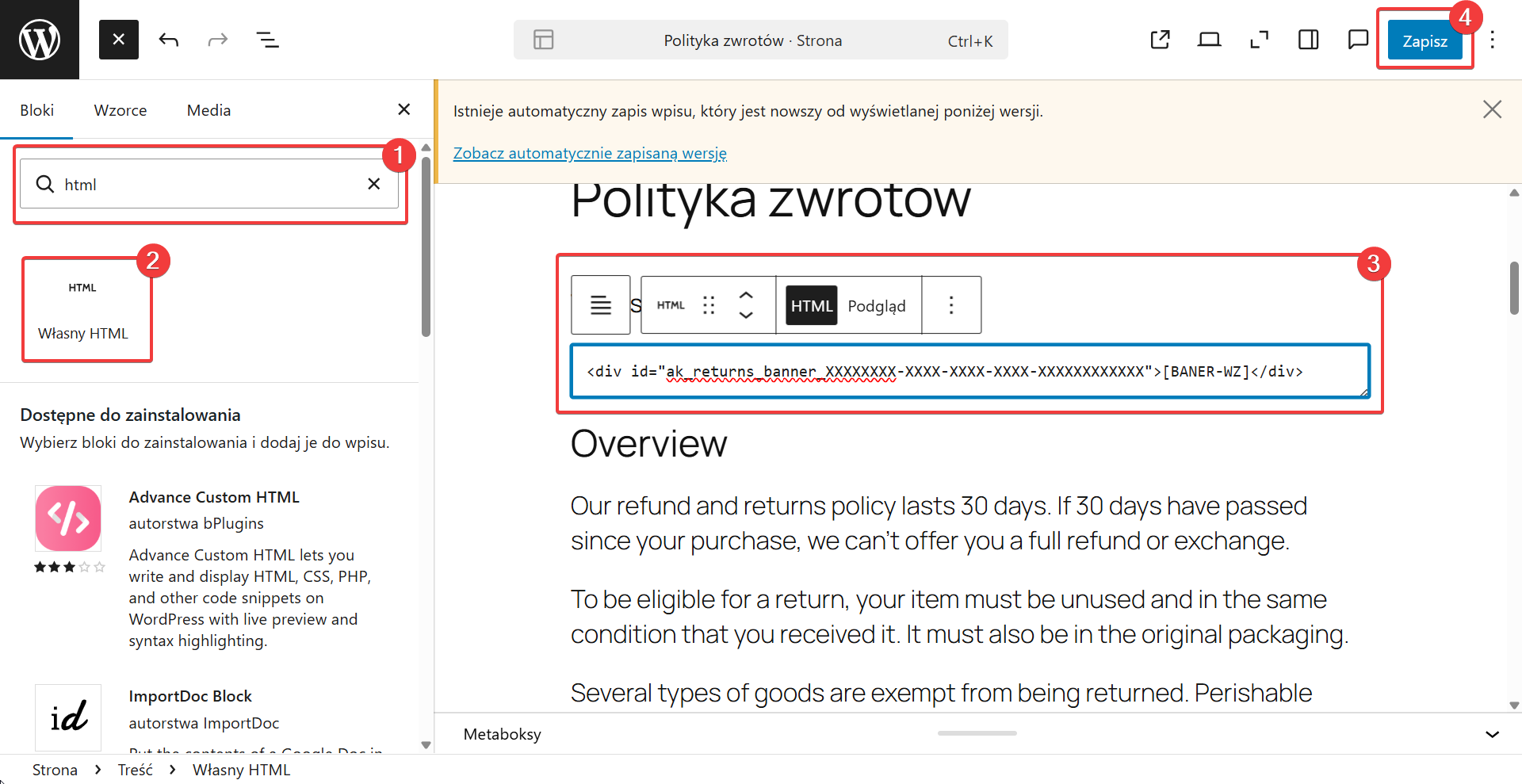
Skopiuj poniższy kod i wklej go na stronie Polityka zwrotów w bloku Własny HTML:
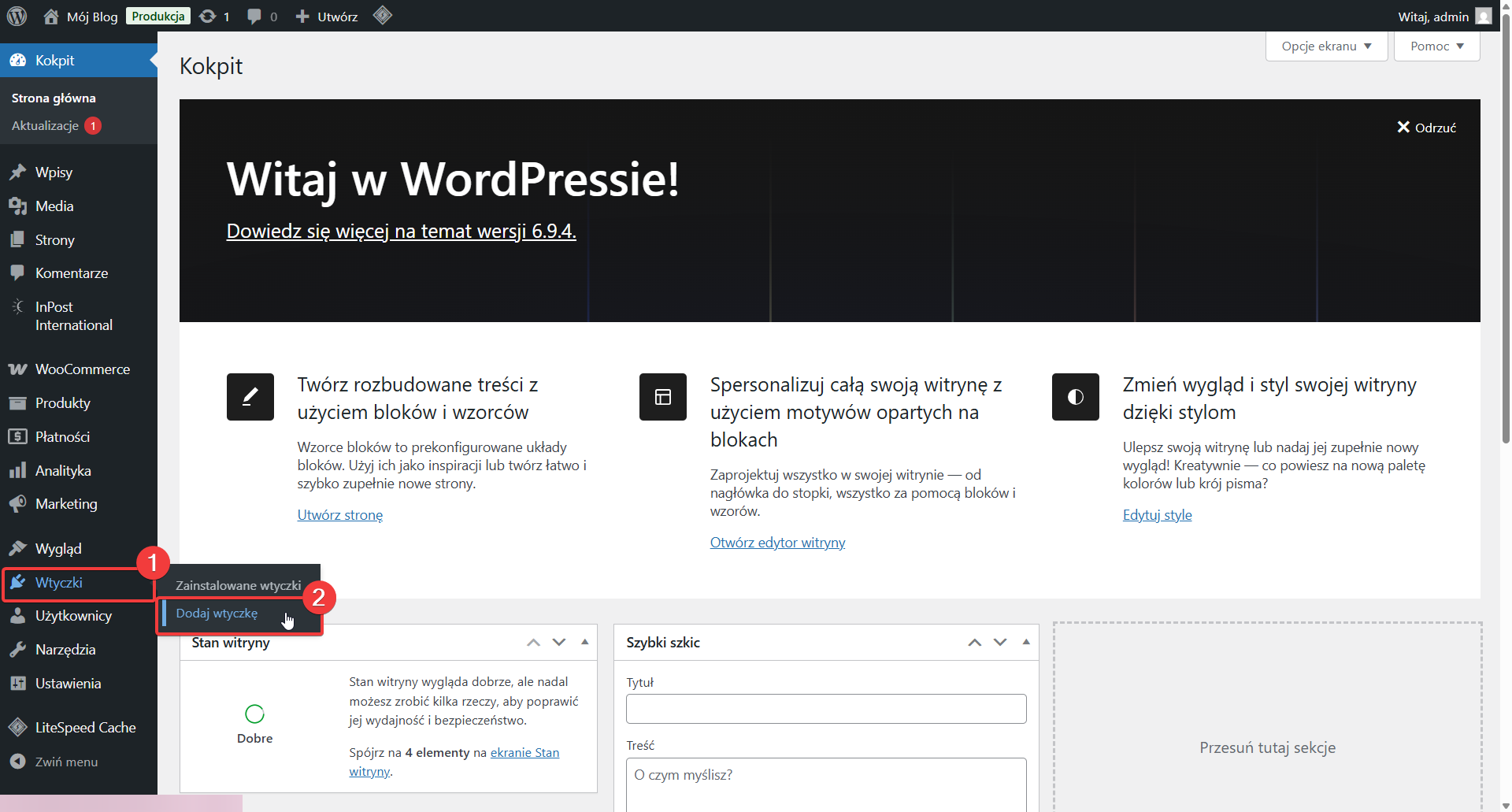
<div id="ak_returns_banner_<BANNER_HID>">[BANER-WZ]</div>W panelu administracyjnym WordPress przejdź do Wtyczki (1) → Dodaj wtyczki (2).
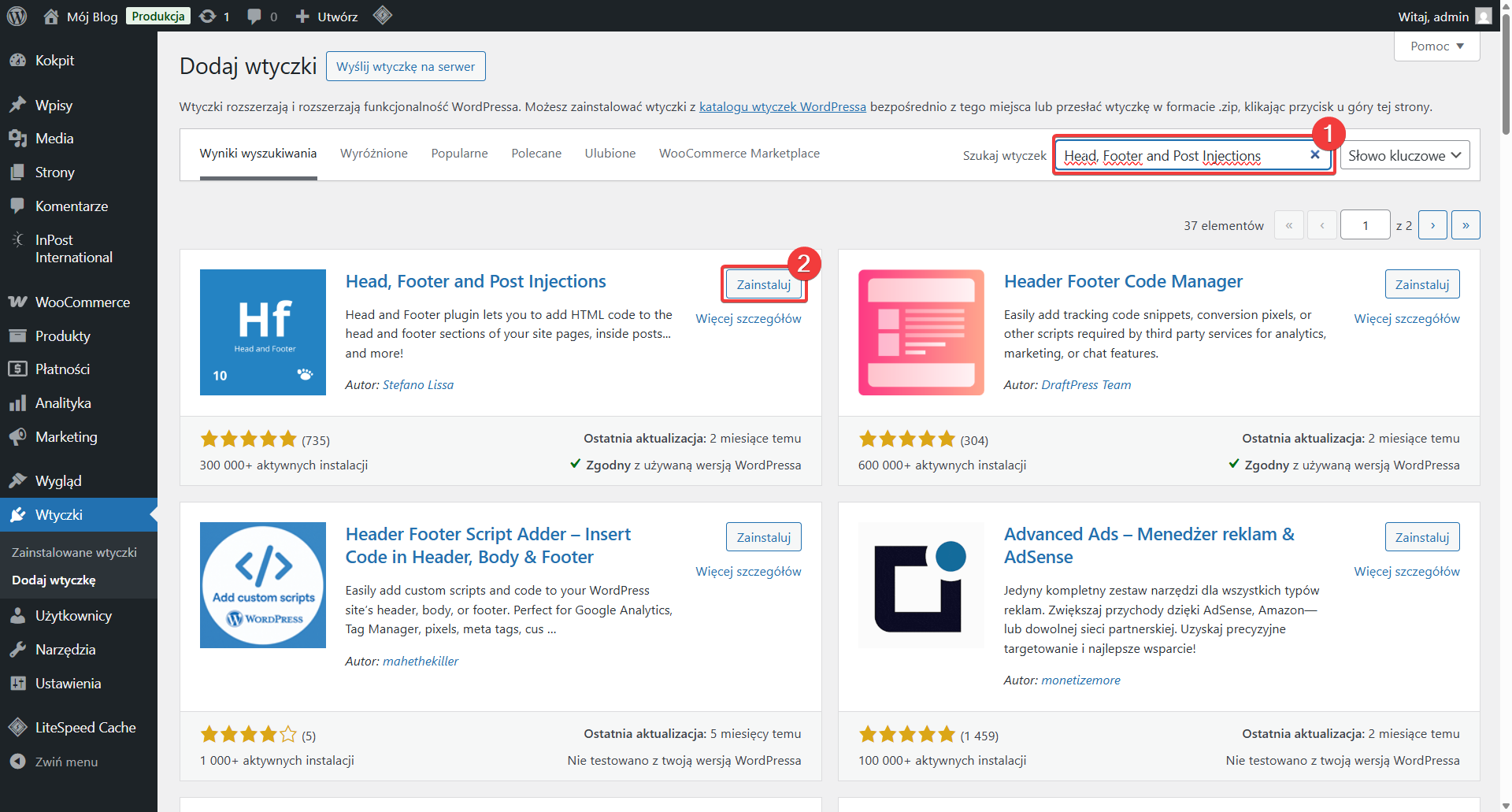
W polu wyszukiwania wpisz Head, Footer and Post Injections (1). Na liście wyników znajdź wtyczkę o tej samej nazwie (2) i kliknij Zainstaluj.
Kliknij przycisk Więcej szczegółów (1), aby potwierdzić, że to właściwa wtyczka, a następnie kliknij Zainstaluj teraz.
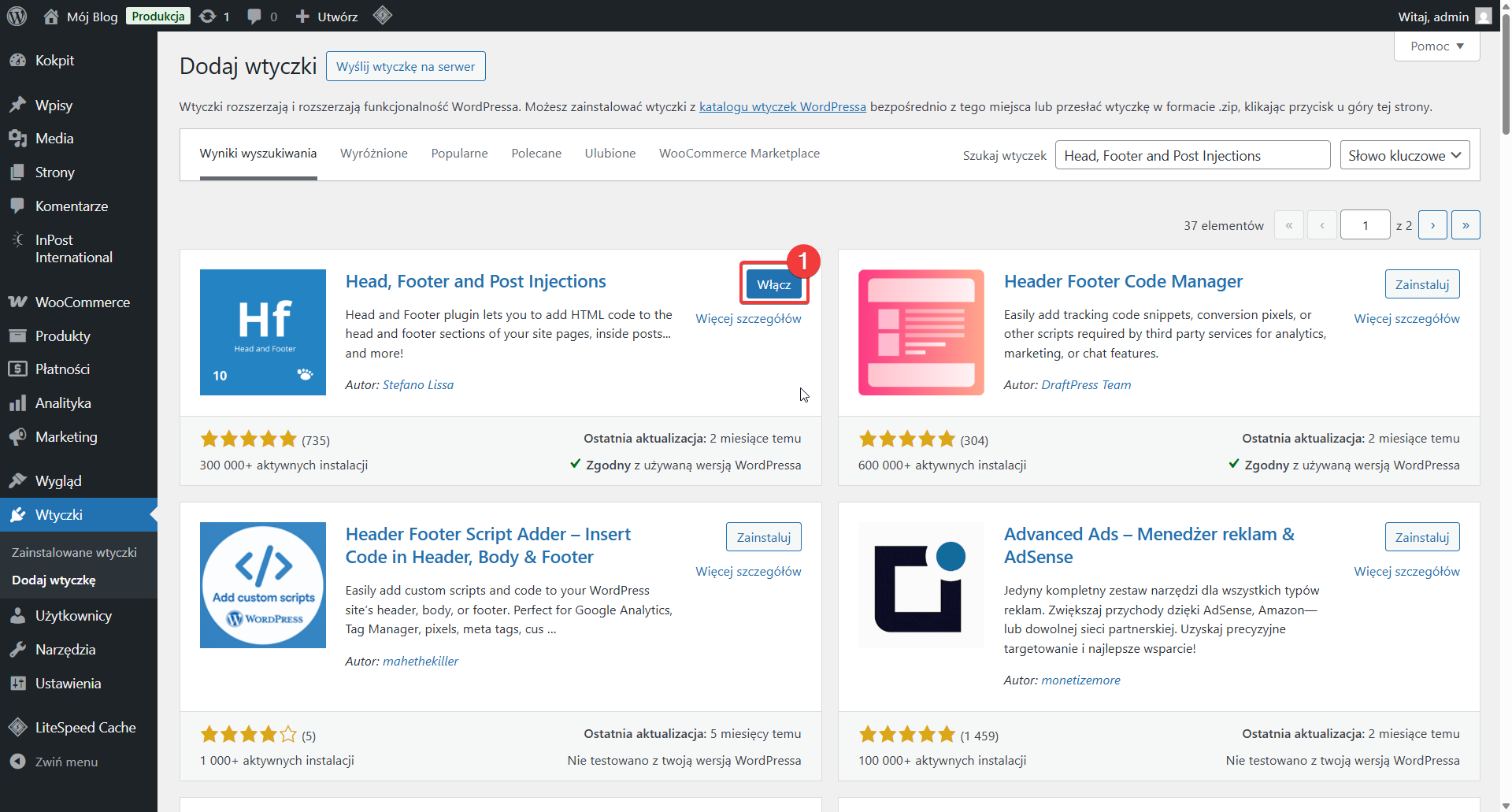
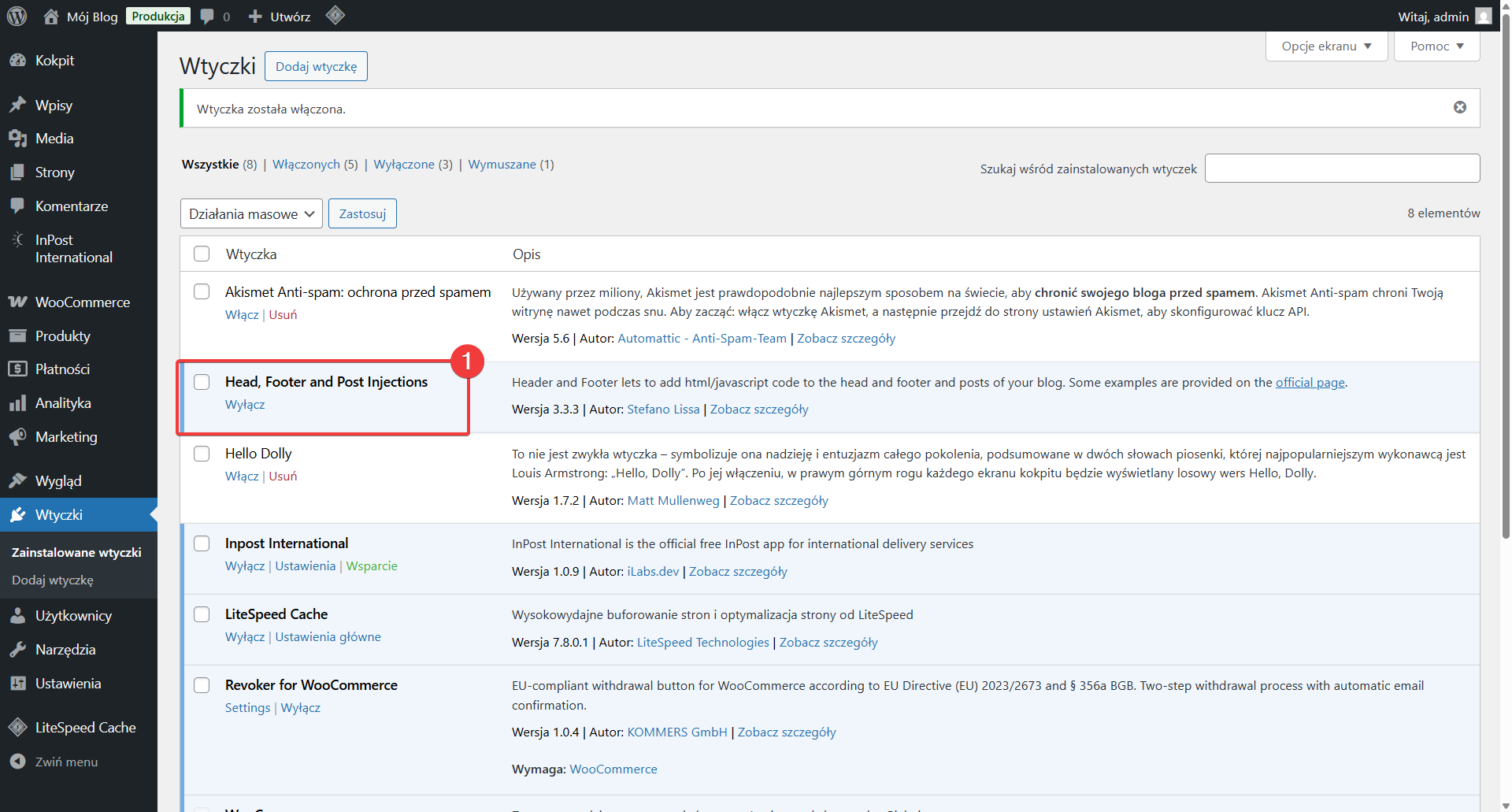
Po instalacji przejdź do listy zainstalowanych wtyczek i upewnij się, że Head, Footer and Post Injections (1) jest aktywna. Jeśli nie – kliknij Włącz.
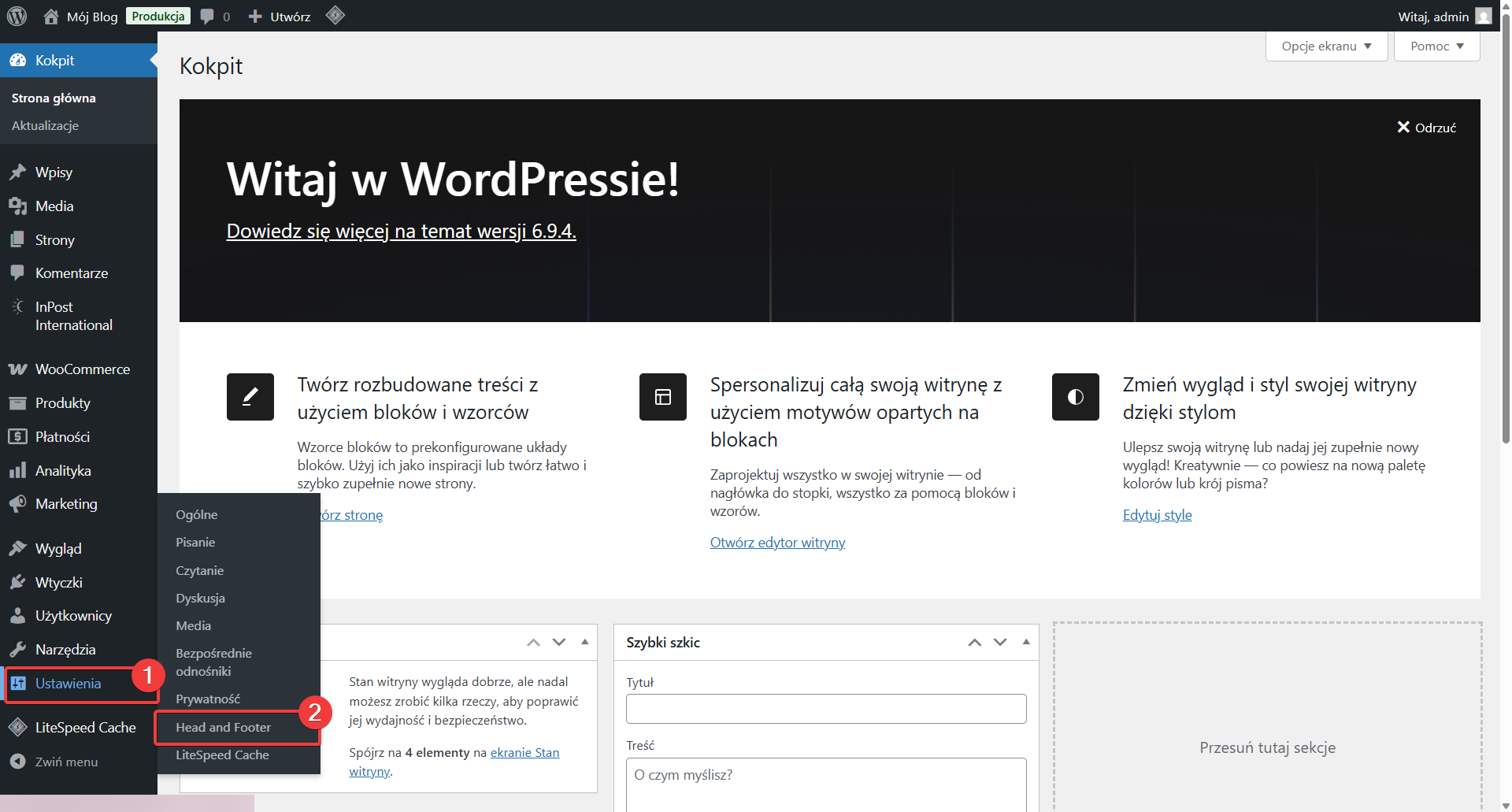
W menu bocznym przejdź do Ustawienia (1) → Head and Footer (2).
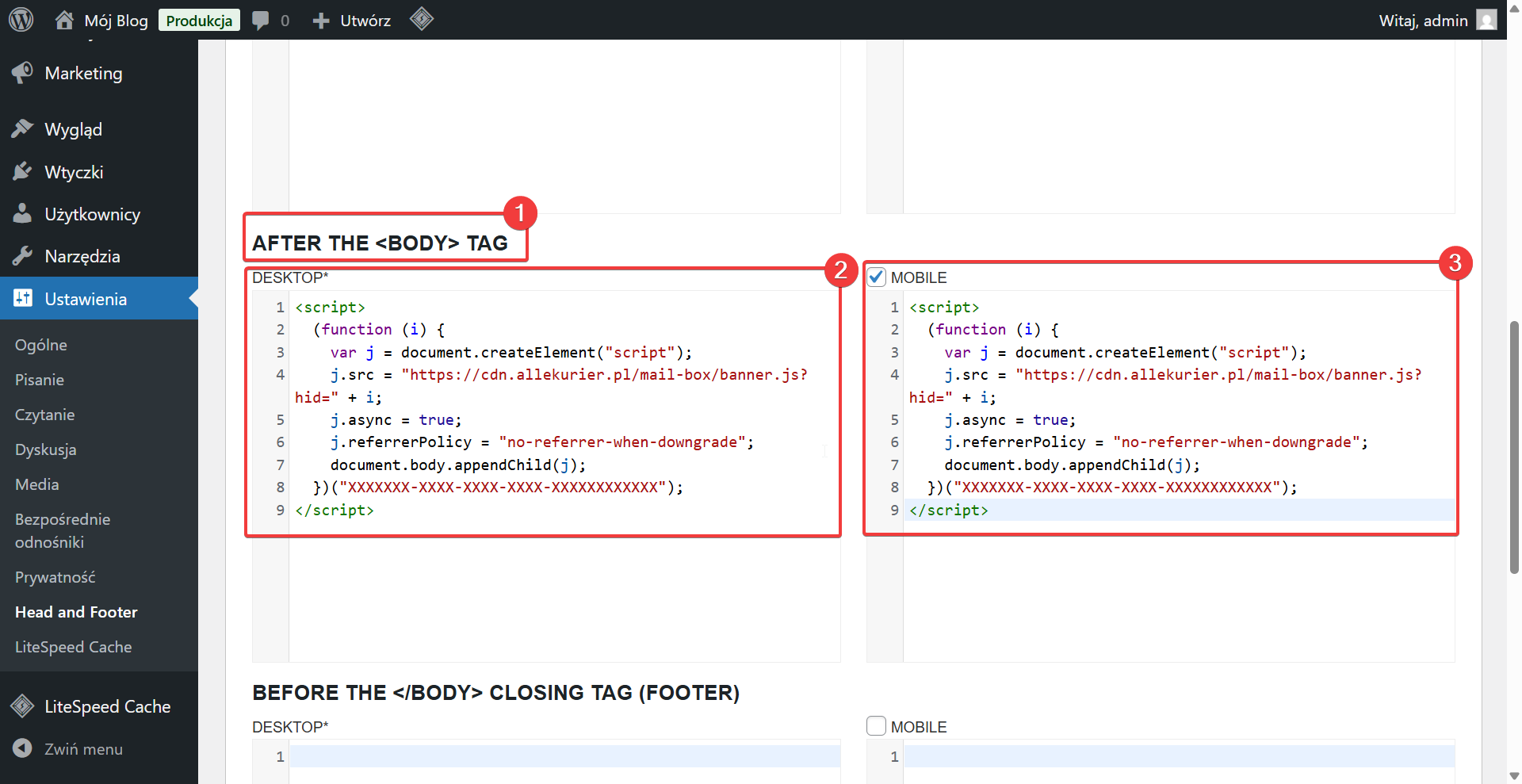
W sekcji AFTER THE <BODY> TAG (1) wklej kod instalacji w polach DESKTOP (2) i MOBILE (3). Po wklejeniu kliknij Save.
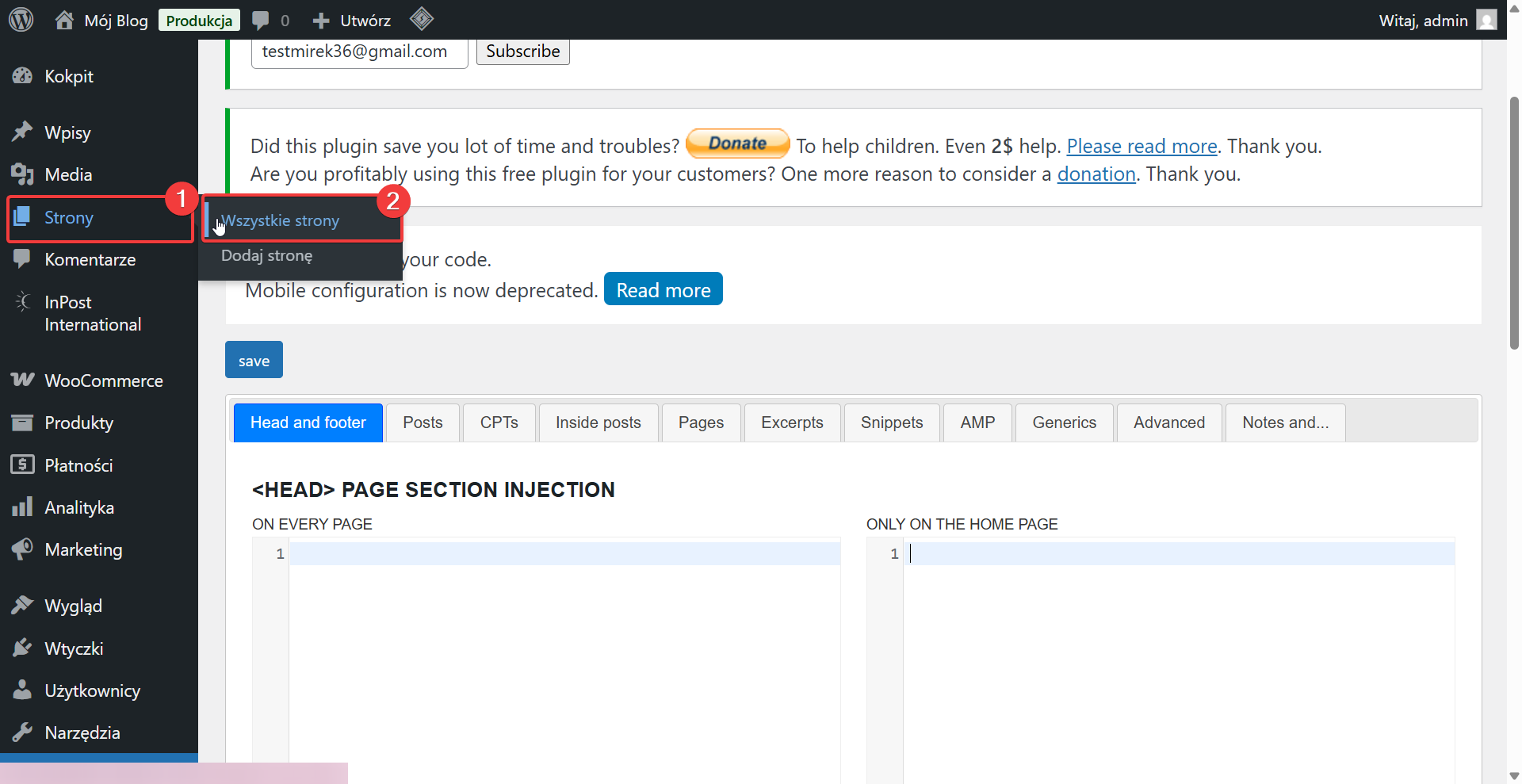
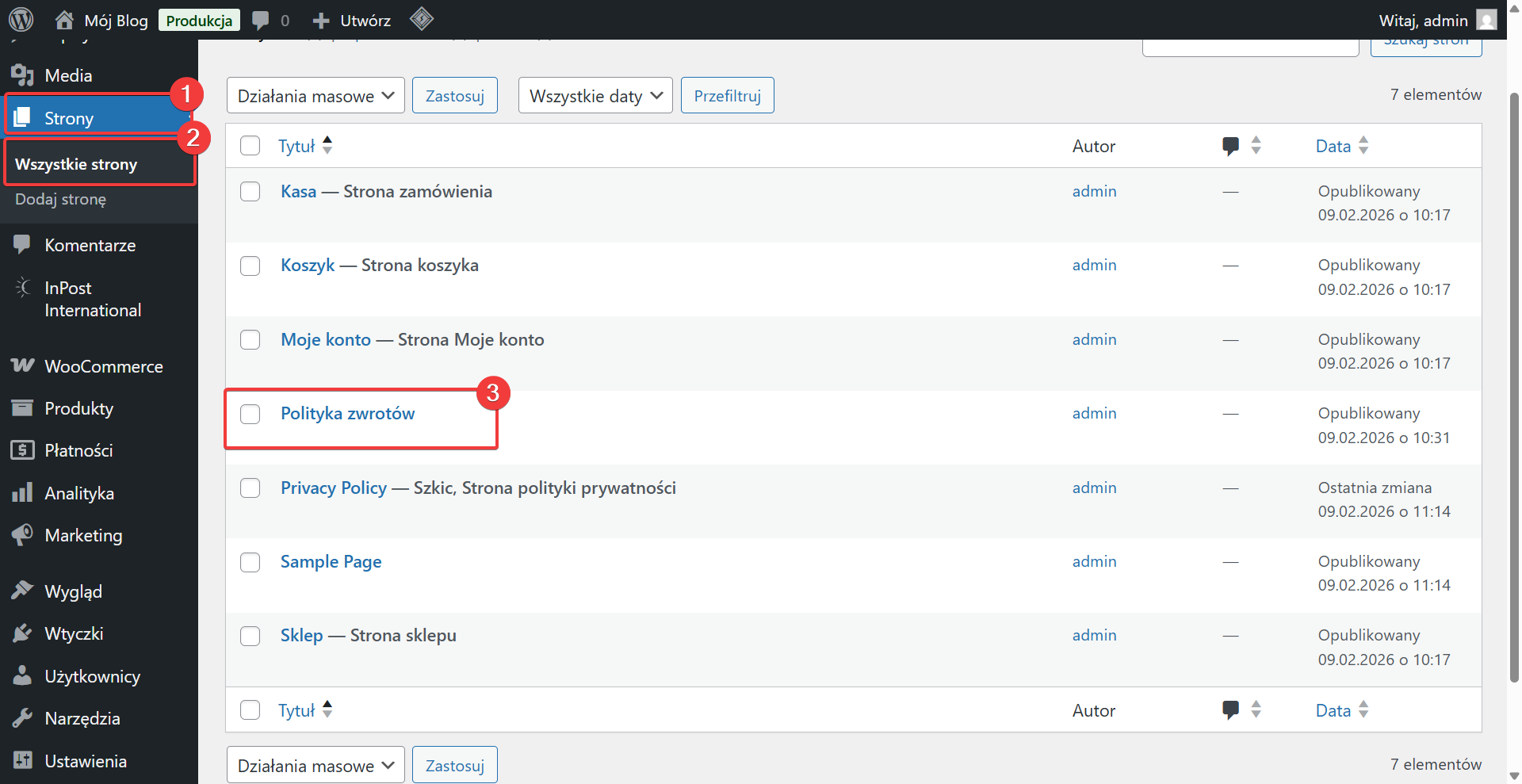
W menu bocznym przejdź do Strony (1) → Wszystkie strony (2).
Na liście stron znajdź i kliknij Polityka zwrotów (3), aby otworzyć jej edytor.
W edytorze blokowym kliknij zakładkę HTML, aby przejść do widoku kodu.
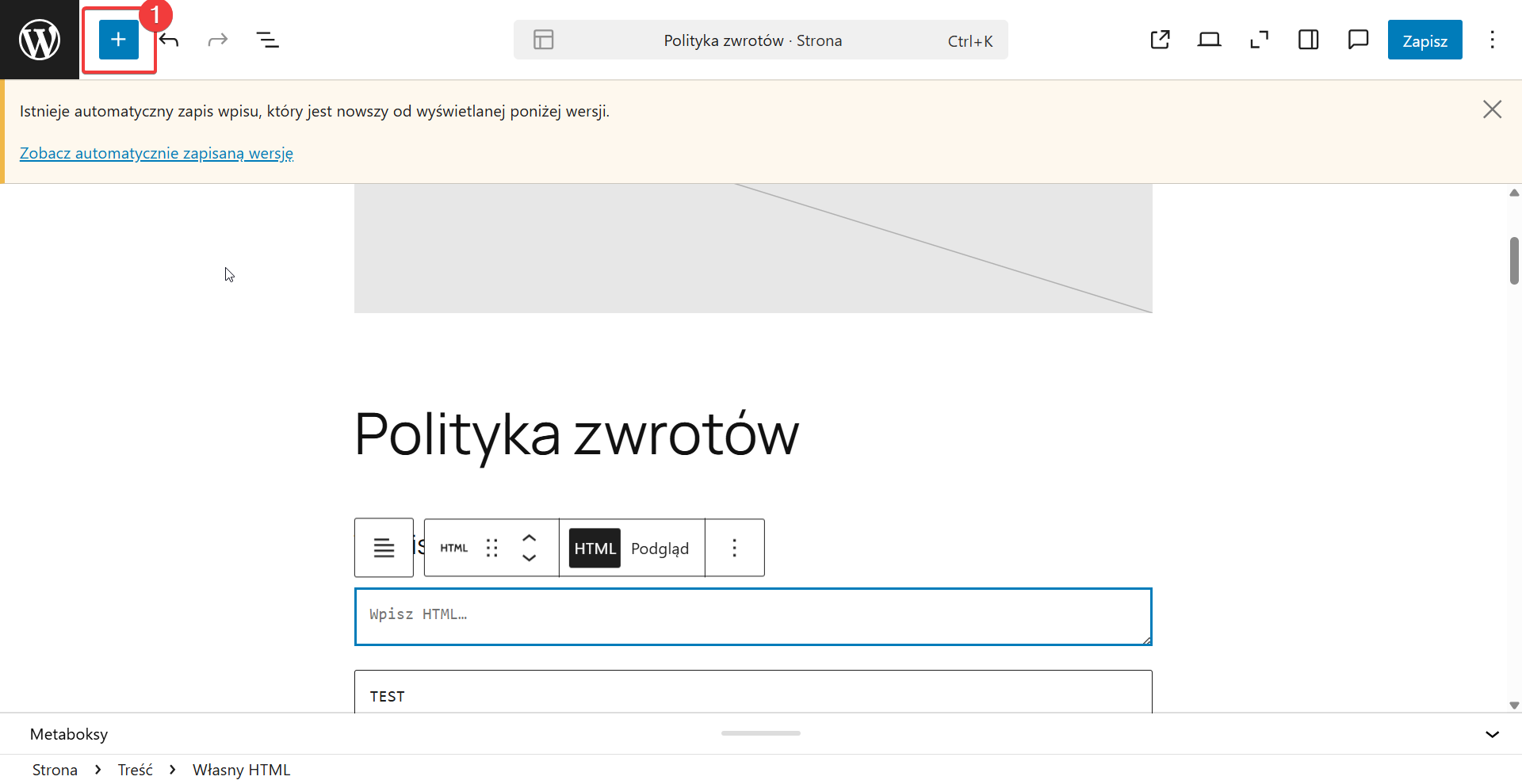
Wyszukaj blok HTML (1), wybierz Własny HTML (2) i wklej kod banera (3). Kliknij Zapisz.